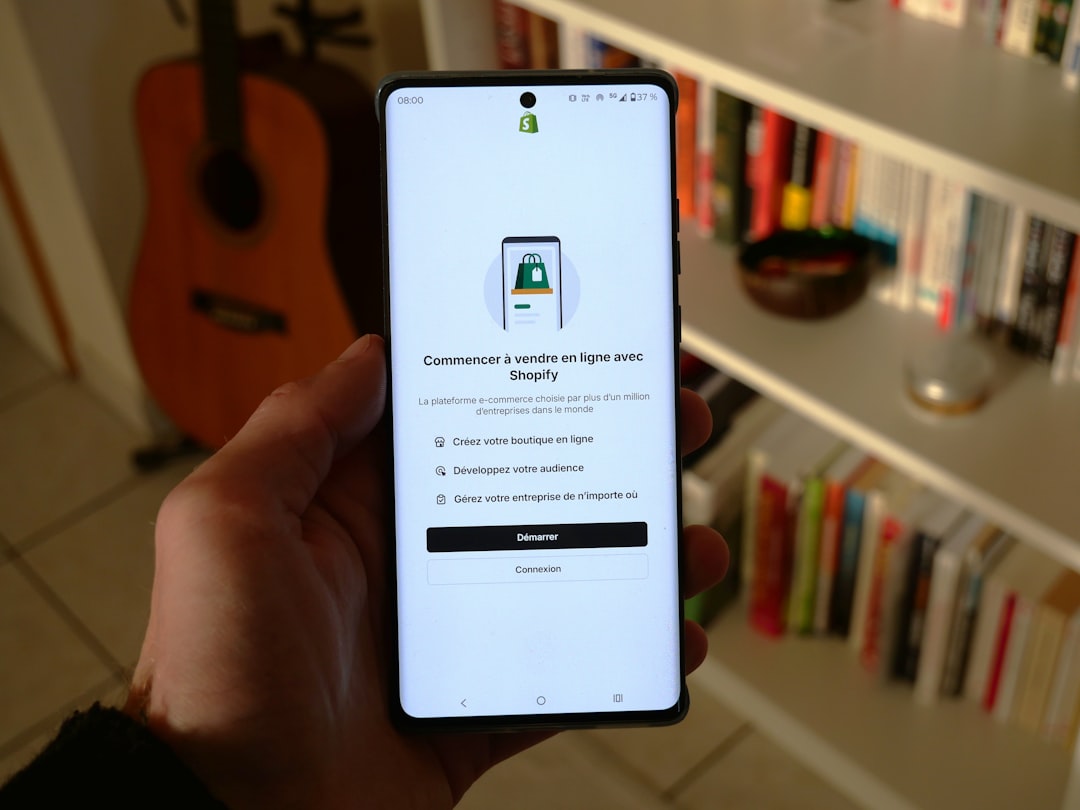
【2026年最新版】Shopify始め方完全ガイド!初心者でも簡単にネットショップを開設する方法
2026年現在、ECサイト運営はビジネス成功の鍵となっています。その中でも、世界中で175万以上のビジネスが利用するShopifyは、初心者から上級者まで幅広く支持されているECプラットフォームです。
本記事では、Shopifyの始め方を基礎から応用まで詳しく解説します。アカウント作成から実際の販売開始まで、ステップバイステップで説明しますので、EC運営が初めての方でも安心して取り組めます。
Shopifyとは?なぜ選ばれるのか
Shopifyは、カナダ発のECプラットフォームで、2026年現在も急速に成長を続けています。世界175カ国以上で利用され、小規模な個人事業から大企業まで、様々な規模のビジネスに対応しています。
Shopifyが選ばれる理由
- 使いやすさ:プログラミング知識不要で直感的に操作可能
- 豊富な機能:在庫管理、注文処理、マーケティング機能が充実
- カスタマイズ性:6,000以上のアプリで機能拡張可能
- 多言語・多通貨対応:グローバルビジネスに最適
- SEO対策:検索エンジン最適化機能が標準搭載
- モバイル対応:レスポンシブデザインで全デバイスに対応
2026年のShopifyの特徴
2026年版のShopifyでは、AI機能がさらに強化され、商品説明の自動生成や顧客行動分析がより精密になりました。また、持続可能性への取り組みも強化され、カーボンニュートラルな配送オプションなどが追加されています。
Shopifyを始める前の準備
必要なもの
- メールアドレス
- クレジットカードまたはPayPalアカウント
- 販売する商品の情報(商品画像、説明文、価格など)
- 事業者情報(会社名、住所、電話番号など)
- 銀行口座情報(売上金受取用)
事前に決めておくべきこと
- ストア名:ブランドに合致し、覚えやすい名前
- ターゲット顧客:年齢層、性別、興味関心など
- 商品ラインナップ:初期に販売する商品の選定
- 価格戦略:競合他社との比較検討
- 配送方法:配送料、配送日数の設定
Shopifyアカウントの作成手順
ステップ1:公式サイトにアクセス
Shopify公式サイト(shopify.com)にアクセスし、「無料体験を始める」ボタンをクリックします。2026年現在、14日間の無料トライアルが利用できます。
ステップ2:基本情報の入力
- メールアドレスを入力
- パスワードを設定(8文字以上、大文字・小文字・数字を含む)
- ストア名を入力(後で変更可能)
- 「ストアを作成する」をクリック
ステップ3:簡単なアンケートに回答
Shopifyがより適切なサポートを提供するため、以下の質問に答えます:
- 現在商品を販売しているか
- どのような商品を販売予定か
- 年間売上予想
- ビジネス経験
ステップ4:住所情報の入力
事業所の住所情報を入力します。この情報は税金計算や配送設定に使用されます。
ストアの基本設定
管理画面の基本操作
アカウント作成が完了すると、Shopify管理画面にアクセスできます。左側のメニューから各種設定を行います:
- ホーム:ダッシュボード、売上概要
- 注文:注文管理、返品処理
- 商品:商品登録、在庫管理
- 顧客:顧客情報管理
- 分析:売上分析、レポート
- マーケティング:広告、プロモーション
- 割引:クーポン、セール設定
- アプリ:機能拡張アプリ管理
- オンラインストア:テーマ、ページ編集
- 設定:ストア全般設定
ストア情報の詳細設定
「設定」→「一般」から以下の項目を設定します:
- ストア名:正式な店舗名を入力
- 連絡先情報:メールアドレス、電話番号
- 住所:正確な事業所住所
- タイムゾーン:日本の場合「(GMT+09:00) Tokyo」を選択
- 通貨:日本円(JPY)を設定
- 単位システム:メートル法を選択
💡 おすすめサービス
テーマの選択とカスタマイズ
テーマの選び方
「オンラインストア」→「テーマ」から、ストアのデザインテンプレートを選択します。2026年現在、100以上の無料・有料テーマが利用できます。
テーマ選択のポイント:
- 業界適性:販売する商品カテゴリーに適したデザイン
- 機能性:必要な機能(商品フィルター、レビュー表示など)
- モバイル対応:スマートフォンでの表示最適化
- 読み込み速度:ページ表示速度の最適化
- カスタマイズ性:色やレイアウトの変更しやすさ
基本的なカスタマイズ
テーマエディターを使用して以下をカスタマイズできます:
- ロゴ:ブランドロゴのアップロード
- カラースキーム:ブランドカラーに合わせた配色変更
- フォント:読みやすいフォントの選択
- ヘッダー・フッター:ナビゲーションメニューの設定
- ホームページレイアウト:セクションの追加・編集
商品登録の方法
商品情報の基本入力
「商品」→「商品を追加する」から新しい商品を登録します:
- 商品名:検索されやすい、わかりやすい名前
- 商品説明:詳細な商品情報、特徴、使用方法など
- 商品画像:高解像度の画像を複数アップロード
- 価格設定:販売価格、比較価格の設定
- 在庫管理:在庫数、SKU(商品コード)の設定
- 配送設定:重量、サイズ、配送の必要性
商品バリエーションの設定
サイズや色などのバリエーションがある場合:
- バリエーション追加:「この商品にはバリエーションがあります」をチェック
- オプション名:「サイズ」「色」などを設定
- オプション値:「S、M、L」「赤、青、緑」などを入力
- 各バリエーションの詳細:価格、在庫、画像を個別設定
SEO対策の設定
検索エンジン最適化のため、以下を設定します:
- 検索エンジンリスティング:商品のメタタイトルとメタディスクリプション
- URL:商品URLの最適化
- Alt テキスト:画像の代替テキスト設定
決済方法の設定
Shopify ペイメント
2026年現在、日本でも利用可能なShopify標準の決済サービスです。設定手順:
- 「設定」→「決済」にアクセス
- 「Shopify ペイメントを有効にする」をクリック
- 事業者情報を詳細入力
- 銀行口座情報を登録
- 身分証明書類をアップロード
対応決済方法:
- クレジットカード(Visa、Mastercard、American Express、JCB)
- Apple Pay、Google Pay
- Shop Pay(Shopify独自の決済サービス)
その他の決済サービス
日本市場に適した決済オプション:
- PayPal:世界的に利用されるオンライン決済
- Amazon Pay:Amazonアカウントで決済
- 楽天ペイ:楽天会員向けの決済サービス
- コンビニ決済:現金決済を好む顧客向け
- 銀行振込:法人顧客や高額商品の取引
配送設定の詳細
配送ゾーンの設定
「設定」→「配送と配達」から配送設定を行います:
- 国内配送:日本全国の配送料設定
- 国際配送:海外発送の有無と料金設定
- 配送業者:ヤマト運輸、佐川急便、日本郵便など
- 配送料計算:重量ベース、価格ベース、フラットレート
配送オプションの例
- 通常配送:3-7営業日、送料500円
- 速達配送:1-2営業日、送料1,000円
- 送料無料:5,000円以上購入で適用
- 店舗受取:実店舗がある場合の受取オプション
税金設定
日本の消費税設定
「設定」→「税金」から消費税を設定:
- 税率:10%(標準税率)、8%(軽減税率対象商品)
- 税込表示:日本の法律に従い税込価格を表示
- 事業者登録:適格請求書発行事業者の登録番号
ストアの公開と最終確認
公開前チェックリスト
ストアを公開する前に以下を確認します:
- ✅ 商品情報の正確性(価格、説明、画像)
- ✅ 決済方法のテスト
- ✅ 配送設定の確認
- ✅ 法的ページの作成(プライバシーポリシー、利用規約など)
- ✅ 連絡先情報の表示
- ✅ モバイル表示の確認
- ✅ 表示速度の最適化
ストアの公開
「オンラインストア」→「設定」から「パスワード保護を無効にする」を選択してストアを公開します。独自ドメインを使用する場合は、この段階で設定を行います。
マーケティングとプロモーション
SEO対策の実施
- キーワード最適化:商品名や説明文にターゲットキーワードを含める
- メタタグ設定:各ページのタイトルとディスクリプション最適化
- サイトマップ:検索エンジンへの送信
- ページ速度改善:画像最適化、アプリの最小化
ソーシャルメディア連携
2026年のトレンドを活かしたSNS活用:
- Instagram:商品の視覚的アピール、ストーリーズ活用
- TikTok:商品紹介動画、ユーザー生成コンテンツ
- YouTube:商品レビュー、使用方法の動画
- Twitter(X):リアルタイムな情報発信
分析と改善
重要な指標の追跡
Shopify標準の分析機能で以下を監視:
- 売上高:日次、月次、年次売上
- 訪問者数:ユニークビジター、ページビュー
- コンバージョン率:訪問者の購入率
- 平均注文価格:1回の注文当たりの平均金額
- 顧客獲得コスト:新規顧客1人当たりの獲得費用
- 顧客生涯価値:顧客が生涯にわたってもたらす価値
Google Analytics連携
より詳細な分析のため、Google Analytics 4(GA4)を設定:
- Google Analyticsアカウント作成
- GA4プロパティ設定
- Shopifyテーマにトラッキングコード追加
- eコマーストラッキング有効化
よくある質問(FAQ)
Q1: Shopifyの月額料金はいくらですか?
A1: 2026年現在、Shopifyの基本プランは月額25ドル(ベーシックプラン)から利用できます。機能やトランザクション手数料が異なる複数のプランがあり、ビジネス規模に応じて選択できます。14日間の無料トライアルも利用可能です。
Q2: プログラミング知識がなくてもShopifyを使えますか?
A2: はい、プログラミング知識は不要です。Shopifyはドラッグ&ドロップで直感的に操作できる設計になっており、テンプレートを使用すれば簡単に美しいストアを作成できます。カスタマイズが必要な場合のみ、技術的な知識が求められます。
Q3: 日本語サポートは利用できますか?
A3: はい、2026年現在、Shopifyは日本語での24時間サポートを提供しています。ライブチャット、メール、電話でのサポートが利用でき、日本市場特有の質問にも対応可能です。また、日本語のヘルプドキュメントも充実しています。
Q4: 商品の登録数に制限はありますか?
A4: Shopifyでは商品登録数に制限はありません。どのプランでも無制限に商品を追加できます。ただし、大量の商品を扱う場合は、管理効率を向上させるため上位プランの利用を推奨します。
Q5: Shopifyから他のプラットフォームへの移行は可能ですか?
A5: はい、可能です。Shopifyでは商品データ、顧客データ、注文履歴などをCSV形式でエクスポートできます。これにより、他のECプラットフォームへの移行時にデータを移すことができます。ただし、移行作業には時間と手間がかかる場合があります。
まとめ
2026年現在、Shopifyは世界中で最も信頼されているECプラットフォームの一つです。本記事で紹介した手順に従えば、初心者でも確実にオンラインストアを開設し、運営を始めることができます。
成功のポイント:
- 顧客のニーズに合った商品選定
- 魅力的で分かりやすい商品ページの作成
- 適切な価格設定と配送オプション
- 継続的な分析と改善
- 効果的なマーケティング施策の実施
Shopifyを始めることは、デジタルビジネスへの第一歩です。2026年の市場環境を活かし、お客様に価値を提供する素晴らしいオンラインストアを構築してください。成功への道のりは決して簡単ではありませんが、適切な準備と継続的な努力により、必ず結果を出すことができるでしょう。
📢 スãƒãƒ³ã‚µãƒ¼
売上実績No.1弥生シリーズを試ã—ã¦ã¿ã¾ã›ã‚“ã‹ï¼Ÿ
売上実績No.1ã€å¼¥ç”Ÿã‚·ãƒªãƒ¼ã‚ºã€‘ã§æ¥å‹™åŠ¹çŽ‡åŒ– →
※本リンクã¯ã‚¢ãƒ•ã‚£ãƒªã‚¨ã‚¤ãƒˆãƒªãƒ³ã‚¯ã§ã™









コメント